
发布与分享
作品做好后,如何控制谁能看、怎么把链接送到访客手里?本篇讲透作品设置的七大板块、权限矩阵,以及分享链接、二维码与网页嵌入。
作品设置的七大板块
在「我的作品」中对某个作品点击「设置」,即进入作品设置页。它由七个 Tab 组成,覆盖从基础信息到数据统计的全部配置:
| 板块 | 作用 |
|---|---|
| 基本设置 | 作品标题、描述、分类、封面图等基础信息。 |
| 发布与权限 | 是否发布、公开可见 / 密码保护、访问有效期等。 |
| 分享与嵌入 | 获取分享链接、二维码与 iframe 嵌入代码。 |
| 浏览体验 | 初始视角、自动旋转、界面按钮、加载提示等播放偏好。 |
| SEO 设置 | 自定义标题、关键词与描述,利于搜索引擎收录。 |
| 数据统计 | 查看该作品的浏览量、访客与设备分布。 |
| 危险操作 | 下架、删除等不可逆操作,请谨慎使用。 |
「发布与权限」决定谁能看到作品,「分享与嵌入」决定用什么方式送达——两者配合即可完成一次完整发布。
发布一个作品
1
完成编辑并预览
在编辑器确认场景、热点、初始视角无误,预览效果满意后回到作品列表。
2
进入「发布与权限」
打开作品设置 → 发布与权限,选择可见性(公开 / 密码 / 仅自己)。
3
发布
点击发布,作品即生成正式访问链接;公开作品会同时出现在「发现」页。
未发布的作品仅创作者本人可见,分享链接对外无效;对外分享前请先确认已发布。
可见性与权限矩阵
不同可见性对应不同的访问控制,按需求选择:
| 模式 | 谁能访问 | 典型用途 |
|---|---|---|
| 公开可见 | 任何拿到链接的人,且会出现在发现页。 | 案例展示、门店、公开作品。 |
| 密码保护 | 需输入访问密码,链接不外泄给无密码者。 | 未公开方案、内部评审、私人交付。 |
| 仅自己可见 | 只有创作者账号可访问,分享链接对他人生效前无效。 | 草稿、测试作品。 |
对外分享前,建议先在浏览器的无痕窗口打开一次链接,确认访客视角的效果与权限符合预期。
分享链接与二维码
进入「分享与嵌入」板块,可获取作品的专属访问链接与二维码:
- 复制链接:一键复制正式访问地址,粘贴到微信、QQ、邮件即可分享。
- 二维码:下载作品二维码图片,打印后贴在展厅、门头、宣传物料上,扫码直达。
- 密码提示:密码保护的作品,请通过另外的渠道把访问密码告知访客。
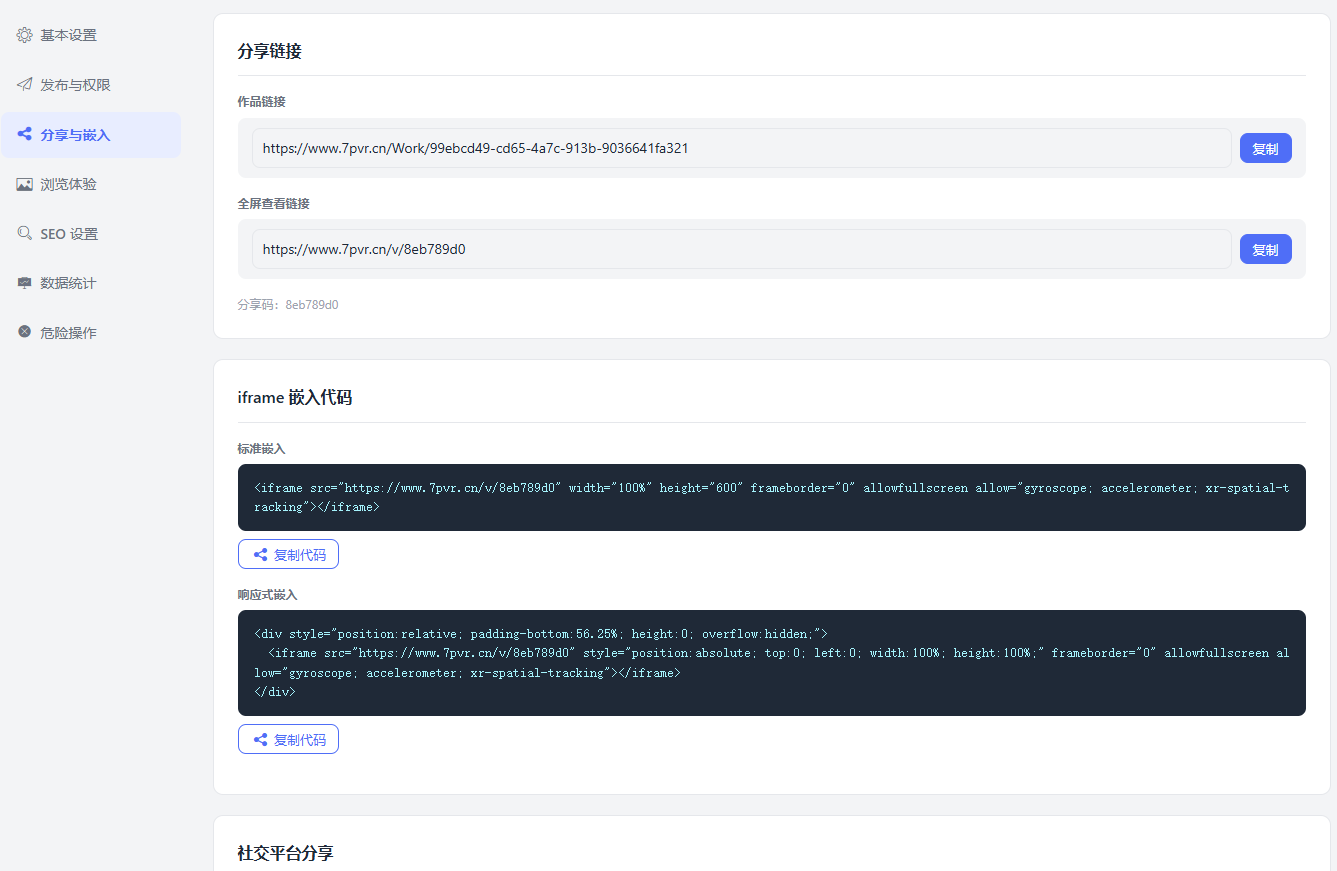
图:分享与嵌入面板,链接与二维码并排提供
嵌入到网页 / 公众号
想让全景直接显示在自己的官网、博客或公众号图文里?用 iframe 嵌入代码即可,无需跳转:
<!-- 复制自「分享与嵌入」,宽高可按需调整 --><iframe src="https://你的作品访问地址"
width="100%" height="480"
style="border:0; padding-bottom:56.25%;"
allow="gyroscope; accelerometer; xr-spatial-tracking"
allowfullscreen></iframe>
请在嵌入代码中保留
allow="gyroscope; accelerometer; xr-spatial-tracking",这样手机端的重力感应、陀螺仪与 VR 才能正常工作。标题、封面与分享卡片
当链接被分享到微信、微博等平台时,会抓取作品的标题与封面生成卡片。到「基本设置」与「SEO 设置」完善这些信息,让分享更吸睛:
清晰标题
用一句话说明作品看点,如“滨江天街 · 全屋实景漫游”。
精美封面
自定义横版封面,决定卡片缩略图的观感。
简介描述
补充一两句描述,利于搜索引擎与平台卡片展示。