
素材与媒体
好的作品源于一张合格的全景原片。本篇讲清全景图的拍摄规格、素材库的组织方式,以及封面、压缩与音频导览的正确用法。
全景图规格要求
平台使用 等距圆柱(equirectangular) 投影的全景图,这是主流全景引擎的通用标准。上传前请对照下表确认:
| 项目 | 要求 |
|---|---|
| 投影方式 | 等距圆柱(equirectangular),即横向 360°、纵向 180° 展开的一张图。 |
| 宽高比例 | 严格 2:1(宽是高的两倍),比例不符会导致拉伸或黑边。 |
| 文件格式 | JPG(推荐,体积小)或 PNG(无损,体积大)。 |
| 推荐分辨率 | 单帧建议控制在 8192×4096 以内;分辨率越高画质越清晰,文件体积与加载时间也相应增加。 |
| 天底处理 | 三脚架区域建议用厂商软件做“补底”,否则正下方会出现空洞。 |
普通广角照片、拼接不完整的图、或比例不是 2:1 的图上传后都会出现变形或接缝,这是最常见的“全景变形”原因。
如何获得一张合格全景图
1
选择拍摄设备
全景相机(insta360、理光 THETA 等)最省事;单反+鱼头+云台拼接画质更高;手机自带“全景”模式仅适合小范围。
2
拍摄与拼接
全景相机会直接输出 2:1 原片;用拼接软件(如 PTGui、厂商 App)时,导出务必选择“等距圆柱 / equirectangular”。
3
检查比例
在图片属性中确认宽高比恰好为 2:1(如 6000×3000、8192×4096),再上传到素材库。
只是想先体验?可用任意 2:1 全景测试图(搜 “equirectangular sample”)先跑通流程,再替换为正式拍摄素材。
素材库的组织与复用
素材库(控制台 → 素材库)集中管理全景图、图片、音频等文件,同一素材可被多个作品、多个场景反复引用,避免重复上传。
统一上传
在素材库批量上传,编辑器与设置页选图时都从库中挑,无需每处重复上传。
跨作品复用
同一张 Logo、背景音乐可用于多个作品,改一处即处处生效。
容量管理
及时删除未使用素材,保持素材库整洁;删除前会提示是否仍被作品引用。
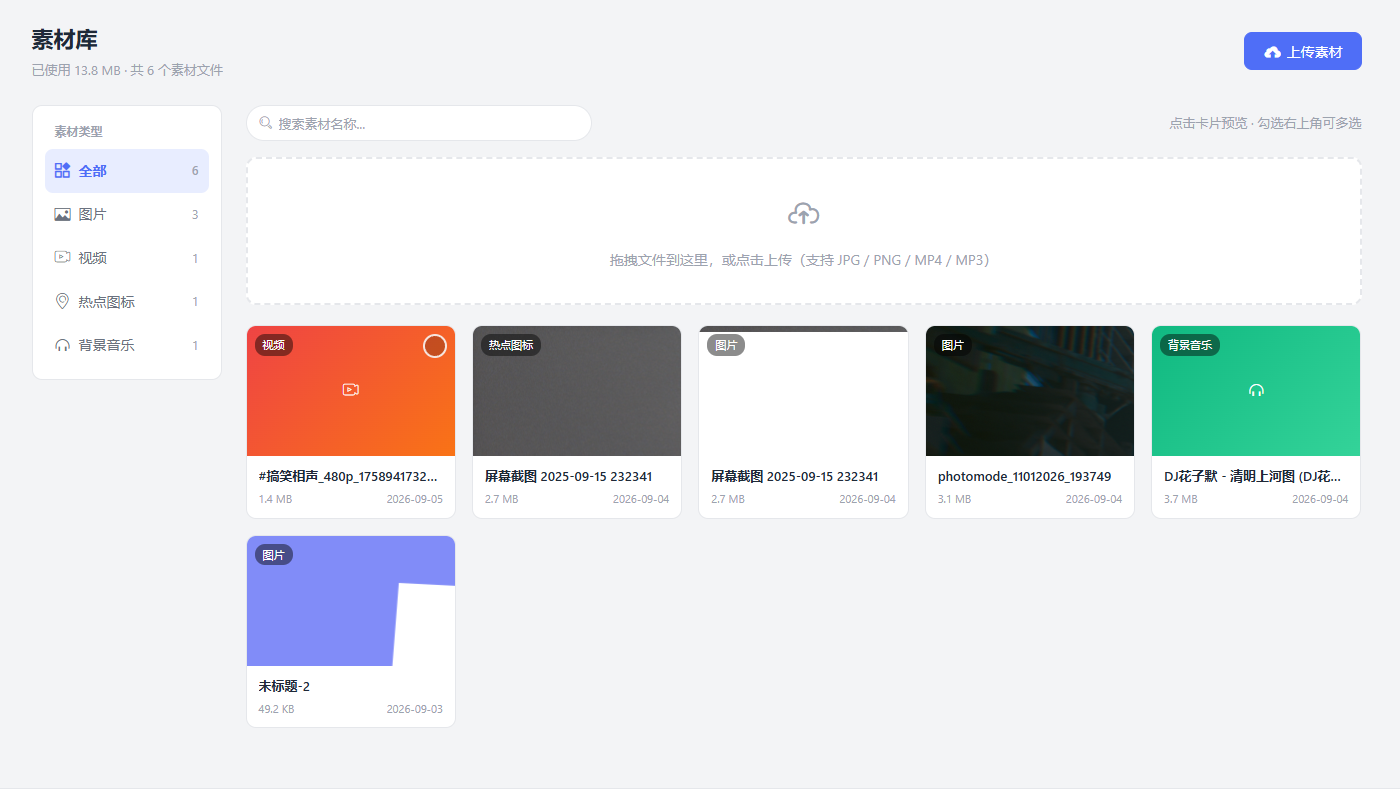
图:素材库以缩略图网格组织,支持按类型筛选
封面与缩略图
封面决定作品在列表、分享卡片和社交平台预览中的第一印象。上传全景图后,系统会自动生成缩略图,你也可以自定义。
- 自动封面:默认取作品首个场景的全景图生成缩略图,快速可用。
- 自定义封面:在「作品设置 → 基本设置」上传一张横版图片作为专属封面,更适合分享传播。
- 缩略图优化:列表与卡片优先加载压缩后的缩略图,进入作品才加载原始全景,显著加快浏览页速度。
封面建议使用画面最具代表性的一帧、横向构图,避免包含过多空白天顶/地面,缩略后更吸睛。
图片压缩与加载优化
全景图动辄十几 MB,直接影响首屏加载速度。平台会自动做缩略图与分级加载,你也能从源头优化:
| 手段 | 效果与建议 |
|---|---|
| 合理分辨率 | 非必要时不必追求 8K,5760×2880 已足够清晰,体积更小。 |
| JPG 质量 80~85 | 肉眼几乎无损,体积可比 PNG 小数倍。 |
| 去除冗余元数据 | 导出时抹掉 EXIF/GPS,既减小体积又保护隐私。 |
| 分级加载(自动) | 先显示低清缩略图,再渐进替换为高清图,减少白屏等待。 |
音频与多媒体素材
除全景图外,还可为作品添加声音与富媒体,让漫游更有沉浸感:

音频导览
为「音频热点」上传语音讲解,访客点击即播,适合展厅自助导览。

视频热点
为「视频热点」提供视频地址或素材,点击播放更立体的介绍。

图片展示
为「图片热点」上传局部特写、图纸或海报,点击放大查看。

背景音乐
为作品设置循环背景音,营造氛围;建议用短小循环的 MP3。
音频素材同样放进素材库统一管理;导览语音建议压缩为 128kbps 单声道 MP3,兼顾清晰度与加载速度。